Как подключить пылесос Xiaomi к телефону (Mi Home)
Поздравляем вас с покупкой робота-пылесоса Xiaomi. Ниже вы узнаете как подключить робот пылесос Xiaomi к WiFi через приложение на Android или iPhone. А в конце страницы файлы для скачивания: синхронизация пылесоса с приложением и инструкции для роботов-пылесосов (перейдя по ссылке выберите вашу модель).
Скрольте дальше или сделайте выбор, навигация:
Читать пошаговую настройку на сайте:
Подключение
Чтобы подключить пылесос Xiaomi к iPhone или Android вам понадобится приложение Mi Home. При помощи которого со своего смартфона через сеть вай фай выбудете управлять умным пылесосом. Ссылки для скачивания с официальных ресурсов (откроется в новой вкладке):
Apple, iOS 9.0 или более поздней версии.
Android, версия 4.3 и выше
ссылка на App Store,
Советуем качать через Wi-Fi, файлы много весят, особенно для iPhone и iPad.
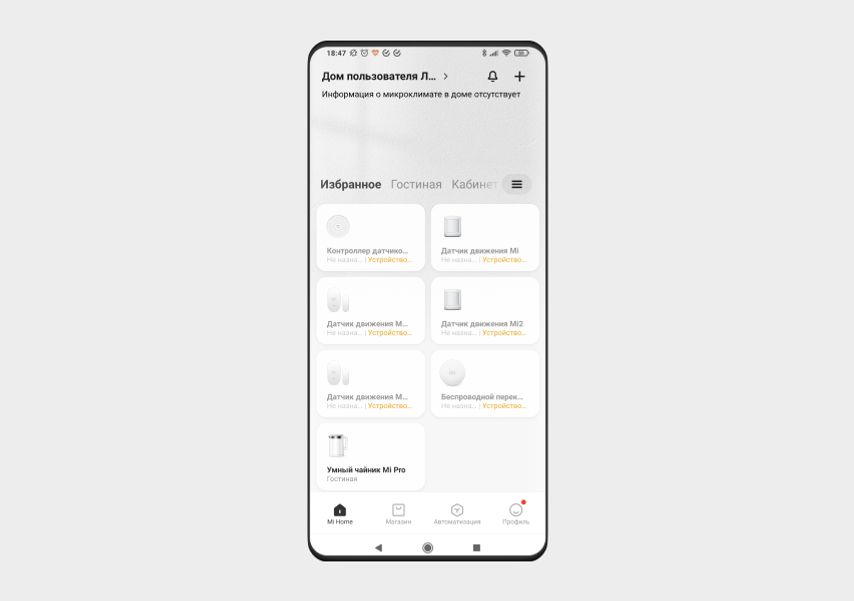
Смартфон подключите к Wi-Fi сети на частоте 2.4 Ггц. Зайдите в приложение Mi Home, авторизуйтесь или зарегестрируйтесь (если впервые). Нажмите на плюсик в правом верхнем углу «+».
Перед тем, как подключить робот пылесос Xiaomi Mi Home приложению убедитесь что он заряжен, т.к. при первом включении может обновиться.
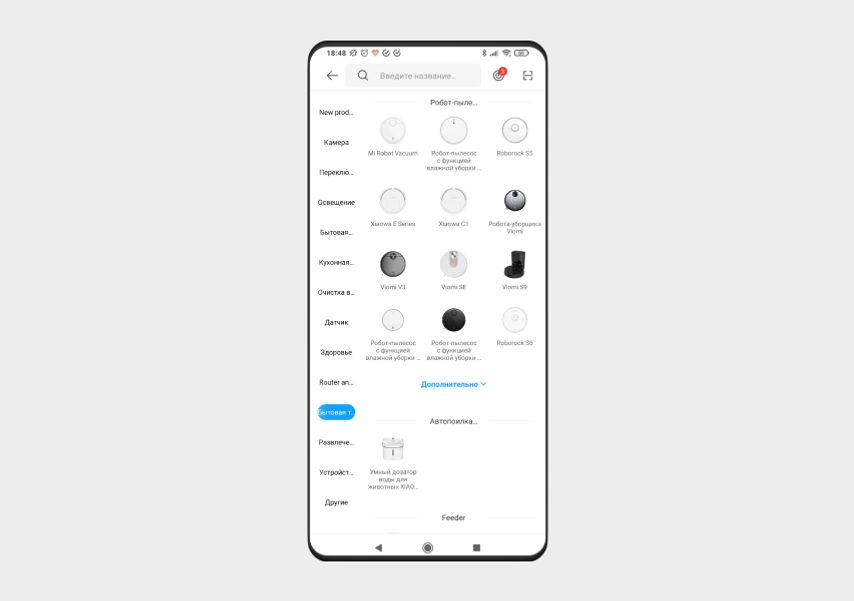
Теперь включайте Bluetooth, и ищите устрйоство поблизости. Если по какой-то причине не удалось найти автоматически устройство, то можно это сделать вручную. Во вкладке «Бытовая техника» выберите вашу модель. Если её нет в списке, то поменяйте свой регион на «Китай».
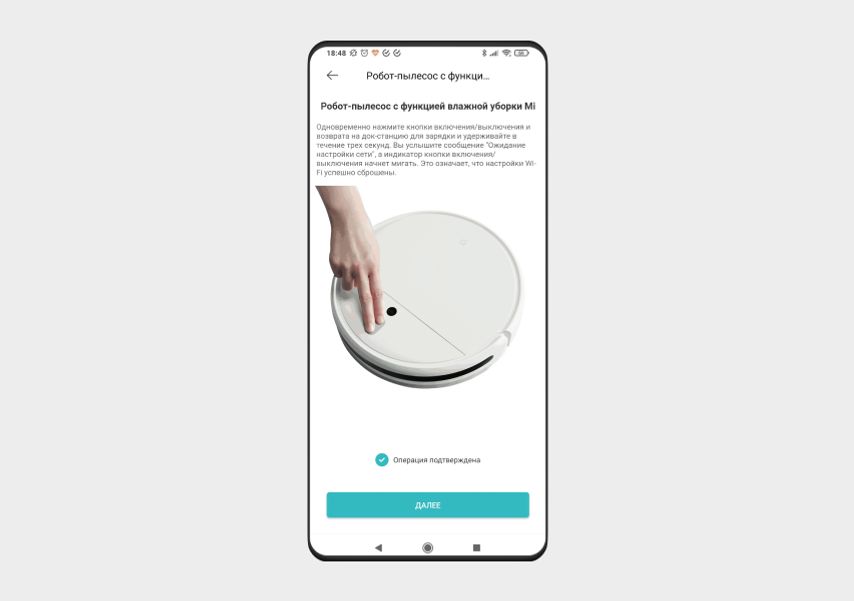
Далее прилиложение попросить выполнить сброс, для этого зажмите 2 из 2 кнопок или 2 крайние из 3, в зависиомсти от модели; дождитесь голосового сигнала на китайском или анлийском. Все, найстройки Wi-Fi сброшены.
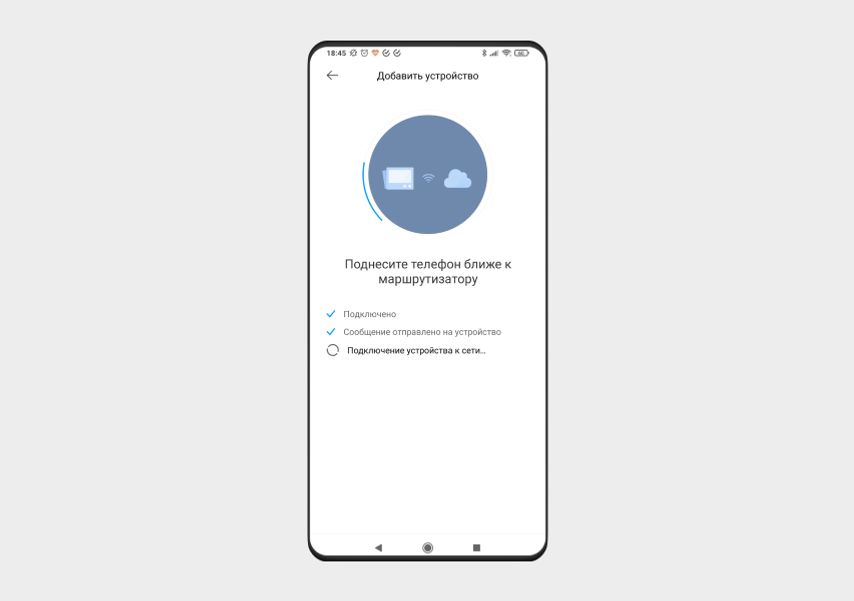
Выберите вашу сеть вай-фай в следующей вкладке, отлично. Дальше выполнится синхронизация и обновление умного пылесоса. Ну а дальше настройки по вкусу.
Функционал
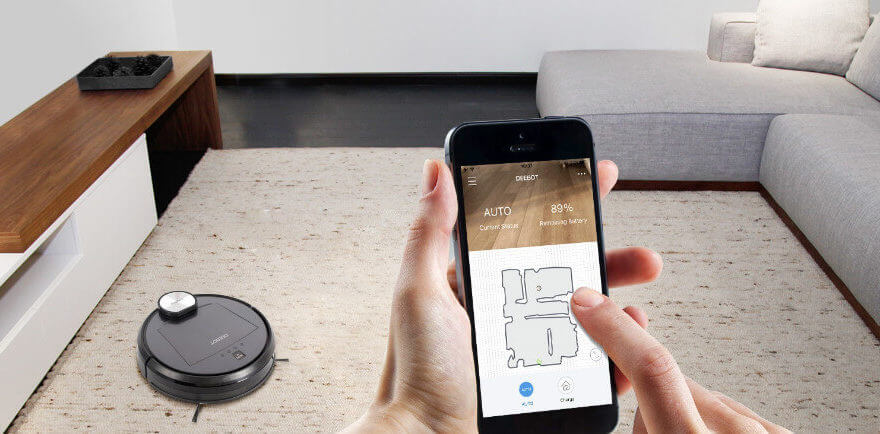
На главном экране приложения, по центру отображается карта помещения, составленная роботом-пылесосом и его текущее место положения. В верхней части наименование пылесоса и текущий режим уборки.
Информация о пройденном расстоянии, временной диапазон уборки, уровень заряда батареи в нижней части экрана.Там же можно начать или прекратить уборку.
В правом верхнем углу есть три точки, они открывают дополнительные настройки.
Дополнительные настройки
Теперь вы знаете как подключить Xiaomi пылесос и все его функции.
Полезно знать
Полезные ссылки (в PDF)
Видео-инструкция по подключению, настройке и эксплуатации
Видео поможет включить и настроить робот пылесос Xiaomi. Как подключить к телефону также показано. Притятного вам пользования умным пылесосом, теперь вы знаете много о вашем устройстве!
Данная инструкция подключения и настройки для роботов-пылесосов Xiaomi, подойдет для большинства моделей производителя. Как подключить устройство к смартфону и сделать его эксплуатацию еще проще, расскажем на примере популярной модели робот-пылесоса Xiaomi Mi Robot Vacuum Cleaner.
Скачиваем и устанавливаем программу Mi Home с помощью магазина приложений «Play Маркет»;
На смартфоне необходимо включить Wi-Fi, Bluetooth и GPS, а пылесос предварительно зарядить;
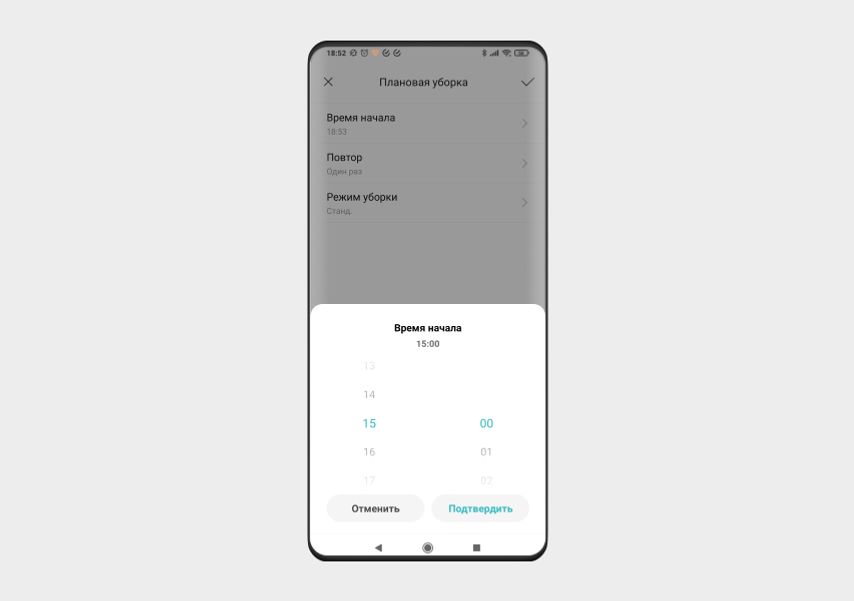
Пункт Плановая уборка отвечает за настройку таймера и автоматическую уборку в указанный день и час.
Пункт Режим уборки позволяет выбрать один из четрых режимов уборки. Они отображаются в порядке возрастания мощности: от ночного до самого мощного и шумного Полная скорость. При первом подключении пылесоса режим уборки установлен на Сбалансированный по умолчанию.
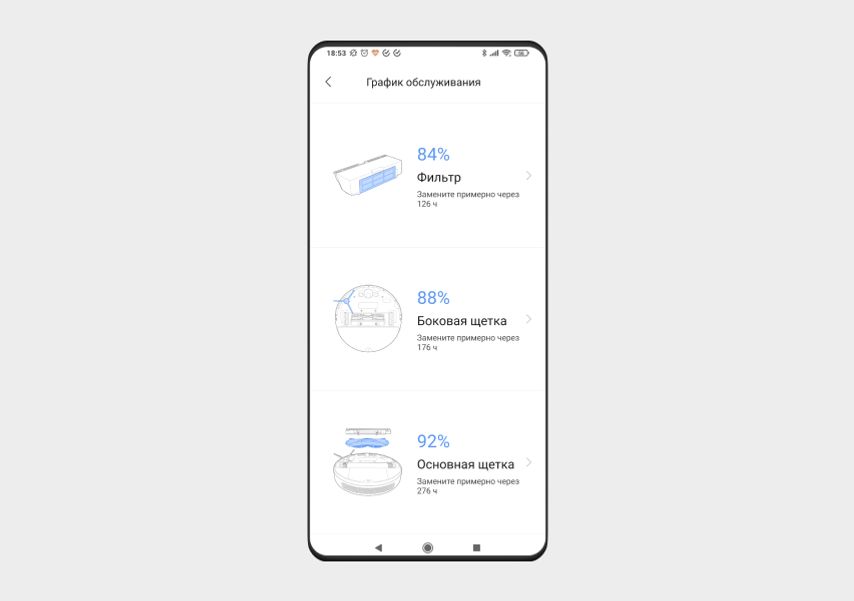
Пункт Уход отражает степень износа комплектующих пылесоса.
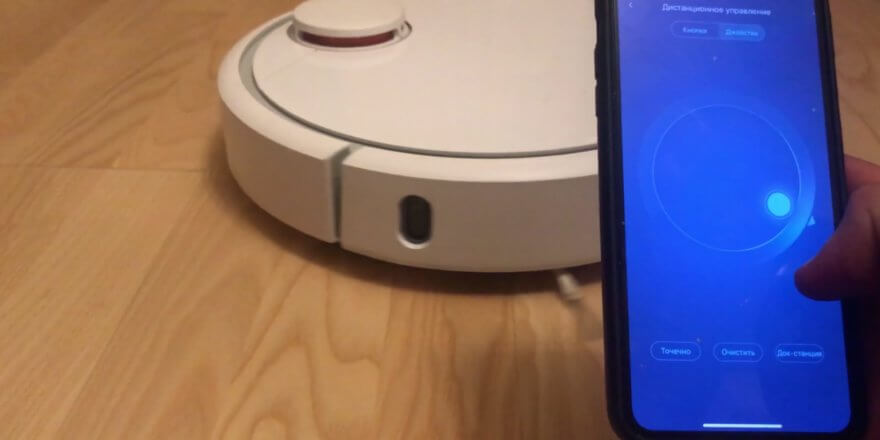
Пункт Дистанционное управление превращает робот-пылесос в машинку на дистанционном управлении. Здесь девайс может отойти от запланированного маршрута и убрать определенный участок.
Как быстро настроить робот-пылесос Xiaomi и подключить к смартфону
10 минут — и можно приступать к уборке
Разберемся, как подружить умный пылесос с фирменным приложением Mi Home, решить проблемы при подключении, научить пылесос говорить на русском и запретить будить всех по ночам.
Первое подключение
Если вы устанавливаете Mi Home (доступно для Android
) в первый раз, оно попросит создать учетную запись. Это просто. Нужно пошагово выполнить инструкцию, которую также можно найти в документации к пылесосу.
Сначала обеспечьте роботу соединение с интернетом. Зайдите в Mi Home под своим логином и паролем и нажмите плюс в правом верхнем углу.
В открывшемся окне появится список доступных в России устройств Xiaomi, которые можно подключить к приложению. Вам нужна вкладка «Бытовая техника».
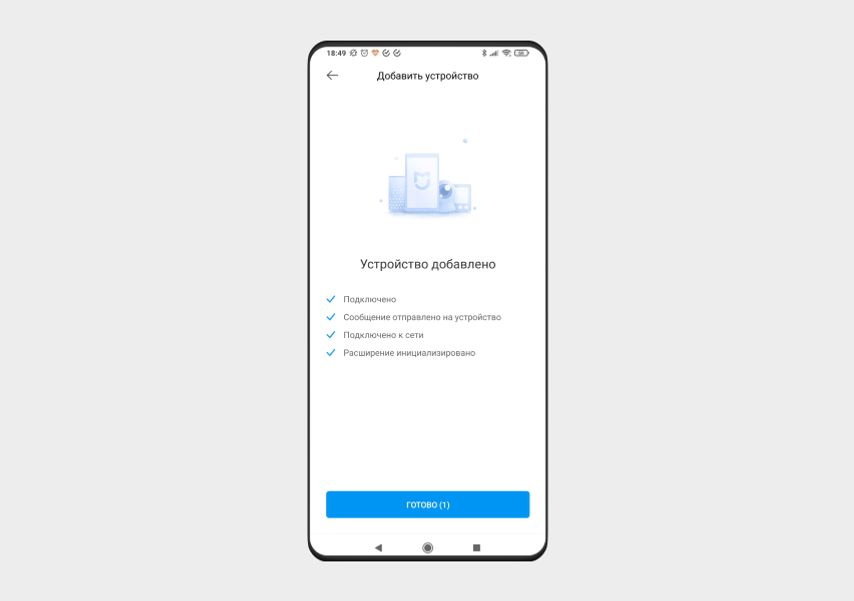
Найдите вашу модель пылесоса и кликните на нее, чтобы робот подключился к Wi-Fi сети. Просто дождитесь окончания процесса. Когда устройство подключится, приложение сообщит вам об этом.
Что делать, если не подключается?
Бывает, что пылесос не подключается по инструкции. Рассмотрим возможные причины.
Нужной модели нет в списке. Это одна из самых распространенных проблем. Вы можете с ней столкнуться, если купили версию робота-пылесоса для китайского рынка. Понять это можно по индексу SKV в наклейке со штрих-кодом: если в конце стоит CN, это модель для китайского рынка, GL — международная.
Китайская версия тоже подключается к Mi Home, но для этого нужно сменить регион: зайти в Профиль > Настройки > Регион. И выбрать «Китай». После этого список доступных устройств обновится, и модель появится.
Но есть нюанс: теперь планирование уборки будет происходить по китайскому времени, а это +5 часов к московскому.
В списке есть, но не подключается. Бывает и так, что пылесос в списке есть, но он не подключается. Возможно, его уже подключали ранее, или произошел сбой в ПО робота.
Попробуйте сбросить настройки пылесоса. Например, у Xiaomi Mi Robot Vacuum Mop
для этого нужно нажать обе кнопки на верхней панели и удерживать 3 секунды.
ловит сеть только с частотой 2,4 ГГц. Если ваш Wi-Fi работает на частоте 5 ГГц, пылесос попросту его не увидит. Проверьте настройки роутера и при возможности переключитесь на 2,4 ГГц.
Подключили? Теперь попробуем настроить умный пылесос.
Найдите место для робота-пылесоса
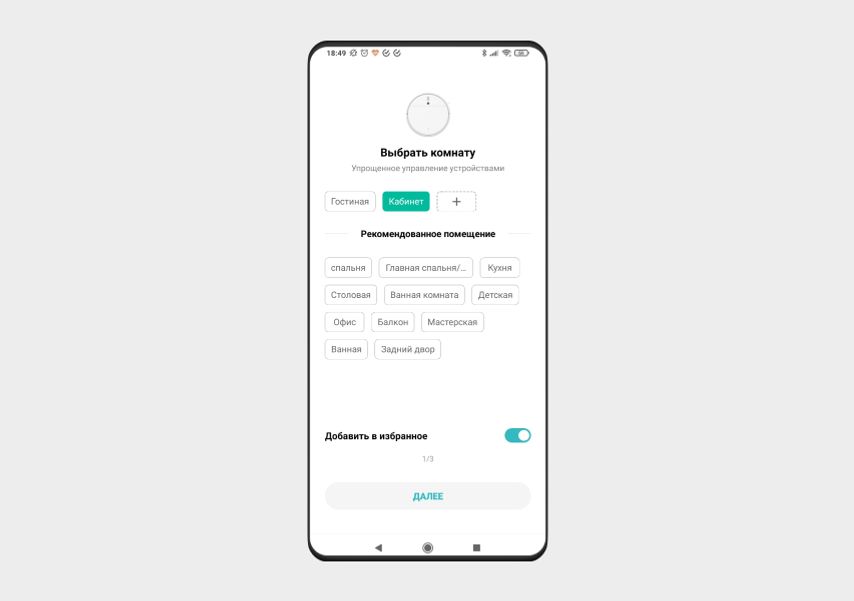
Если пылесос не единственное умное устройство Xiaomi в вашем доме, добавьте его в одну из комнат в приложении: в гостиную, кабинет, спальню или на кухню.
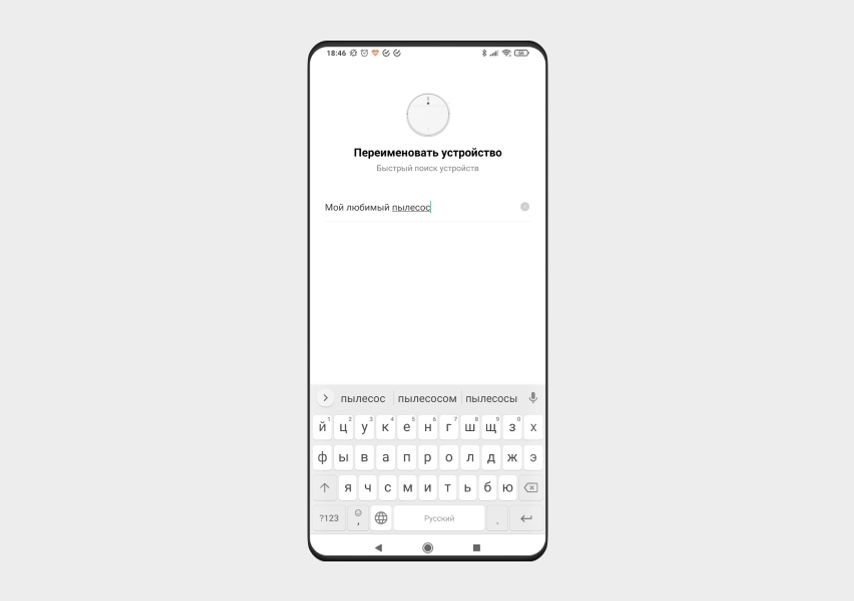
Заодно можете переименовать робот-пылесос — назвать его Кругляш, Мой помощник или придумать любое другое имя.
Научите его говорить на русском
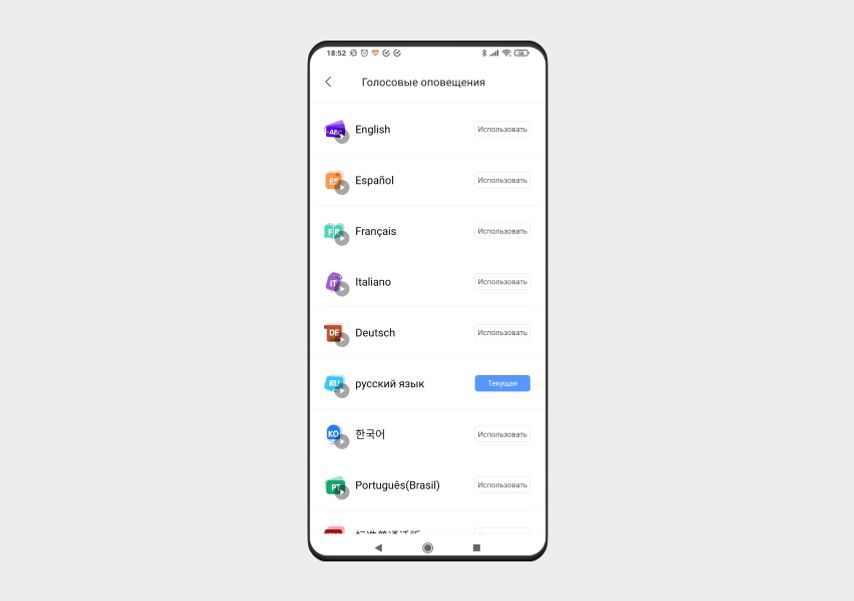
После подключения выберите язык, чтобы пылесос говорил с вами на одном языке. Если пропустили этот этап во время первой настройки, сделайте это позже.
На главном экране в приложении нажмите на свой пылесос, затем — на три точки в верхнем правом углу, чтобы попасть в меню настроек. Перейдите в пункт «Настройки звука», выберите подходящий язык и нажмите «Использовать».
Тихий час
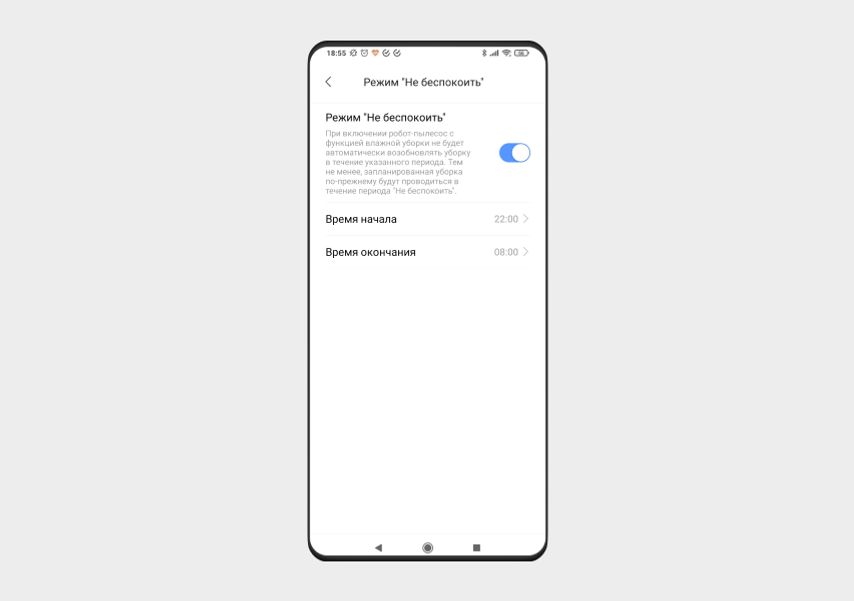
При слишком низком уровне заряда продвинутые модели роботов-пылесосов Xiaomi автоматически возвращаются на базу. А после зарядки продолжают уборку с того же места. Чтобы пылесос не продолжил уборку среди ночи, придумали режим «Не беспокоить». Он запрещает устройству шуметь в установленное время.
Зайдите в главное меню Mi Home, выберите пылесос в списке подключенных устройств и нажмите на три точки в правом верхнем углу. Включите режим и установите временной промежуток.
Установите расписание
В том же меню настроек пылесоса можно запланировать уборку в определенное время. Например, когда никого нет дома, чтобы робот не мешался под ногами.
Контролируйте износ элементов
Время от времени заглядывайте во вкладку «График обслуживания». Здесь приложение анализирует время работы пылесоса и примерно оценивает износ основных элементов: центральной и боковых щеток, фильтра. Оценка примерная, так как не учитывает, что на гладком ламинате щетки изнашиваются меньше, чем на ковре с длинным ворсом. Но всё же помогает понять общее состояние деталей.
Отрегулируйте мощность и интенсивность уборки
Большинство пылесосов Xiaomi регулируют мощности всасывания, а если устройство с функцией влажной уборки, то и интенсивность увлажнения. Эти параметры тоже регулируются в настройках. Для этого нажмите на пылесос в списке подключенных устройств и установите интенсивную уборку, если нужно быстро пропылесосить землю из разбитого горшка, или уменьшите уровень воды, если кажется, что пол после уборки слишком влажный.
Современные роботы пылесосы выгодно выделяются среди других моделей своим широким функционалом. Однако, для того, чтобы полностью раскрыть его, устройство необходимо подключить к планшету или смартфону с помощью специального приложения. Пошаговая инструкция часто не прилагается в документации, а потому рассмотрим ниже алгоритм, который поможет объяснить, как правильно подключить робот-пылесос « Xiaomi » к телефону пользователя.
Установка взаимодействия с зарядной базой
Прежде, чем приступать к подключению пылесоса к мобильному телефону, следует произвести настройку взаимодействия устройства с его базой подзарядки. Этот процесс включает в себя несколько этапов:
Перед уборкой все мелкие предметы и провода следует удалить с убираемой поверхности, поскольку они могут мешать передвижению робота-пылесоса.
Работа с Wi-Fi
Настройка синхронизации пылесоса и мобильного устройства начинается со следующих действий:
Далее, в зависимости от операционной системы на телефоне, существуют некоторые различия в самом процессе подключения.
Особенности подключения «Xiaomi» к iPhone
Первым делом, подключение «Xiaomi» к iPhone (с операционной системой iOS) требует загрузки специального приложения, которое называется Mi Home, из AppStore. Затем, алгоритм синхронизации состоит из нескольких этапов:
Владельцы iPhone часто сталкиваются с проблемой невозможного самостоятельного распознания пылесоса «Сяоми». Выходом из ситуации станет изменение региона. Для этого открывают раздел «Profile» – «Settings» – «Regions». Здесь выбирают сервер Китая или Индии.
Особенности подключения Xiaomi к Android
Синхронизация пылесоса «Xiaomi» к Android потребует тех же действий, что и при подключении к iPhone. Единственное, приложение следует скачать на любой программной платформе, которые доступны для телефонов, имеющих операционную систему Android.
При подключении становятся доступны такие функции, как:
Замена плагина
Возникновение сбоев подключения робота-пылесоса к сети Wi-Fi, указывает на необходимость замены плагина. Сделать это можно следующим образом:
После проведения всех мероприятий по замене плагина, необходимо проверить корректность его работы. Для поддержания стабильного функционирования в дальнейшем, рекомендуется отключение автоматических обновлений программы Mi Home.
Прошивка
Одним из случаев невозможности подключения к сети интернет является необходимость замены прошивки и настроек региона. Для этого проводят скачивание и установку обновления, которое позволяет получить Root (рут) права. Данный процесс проводят так:
Замена голосового пакета
Стандартными в роботах-пылесосах «Xiaomi» являются английский или китайский языки. Для установки русского потребуется проведение замены голосового пакета. Делают это следующим образом:
Решение проблем с подключением
Встречаются случаи, когда пылесосы «Xiaomi» даже после проведения всех необходимых манипуляций, не подключаются к приложению. Наиболее распространённые проблемы, а также их решения рассмотрены в таблице ниже
Проблема
Решение
Пылесос не поддерживает Wi-Fi 5HGz
при подключении пылесоса, его необходимо отключить от роутера; исключить из названия вай-фая и пароля специальные символы, типа №# и прочие; провести настройку управления с другого мобильного устройства; скачать новую версию через другой провайдер; сбросить настройки пылесоса.
Не подключается к вай-фай
проверить совпадение регионов — для устройств в европейской версией необходимо выбирать регион Европа и т.д.
Невозможность входа в аккаунт в связи с работой серверов
для маскировки исходящего трафика устанавливают любую программу VPN, в которой выбирают другую страну. Рекомендованные страны — Германия или Сингапур
Как подключить европейскую версию к Китаю
Обычно, подключение пылесосов с европейской версией не представляет особых сложностей. Однако, случается, что при входе в плагин, пользователь может получить ошибку, в которой указана необходимость выбора региона текущего местоположения (с указанным адресом внесения изменений).
Это означает, что регион, заданный в пылесосе, не совпадает с регионом, который указан в плагине, установленного изначально автоматически. В случае, если из всех устройств имеется только один пылесос, то проблема решается легко — просто переключается регион в ручную. Если же устройств несколько, то необходимо сделать выбор. Либо каждый раз самостоятельно менять регион, либо внести более кардинальные изменения: перепрошить пылесос или заменить плагин.
Несмотря на то, что робот-пылесос «Xiaomi» является достаточно дорогостоящим приобретением, многие пользователи решаются на подобную покупку. Это объясняется широкими возможностями устройства, которые значительно экономят время. Однако, полностью раскрыть функционал данного бытового прибора можно только с подключением его к специальному приложению в смартфоне. Тем более, что для этого не требуется специальных знаний или навыков.
Как подключить робот-пылесос Xiaomi к Wi-Fi: пошаговая инструкция с видео
В настоящее время роботы-пылесосы обладают не только отличным функционалом, но и наиболее имеют возможность подключения к смартфону через Wi-Fi. Подключение к телефону или планшету значительно расширяет возможности робота и позволяет пользователю в полной мере насладиться разнообразием предусмотренных функций. Так, в приложении можно настраивать график уборки, отслеживать перемещения робота, заряд батареи и даже ограничивать зону уборки. В этой статье мы рассмотрим последовательность действий, как подключить робот-пылесос Xiaomi к Wi-Fi первый раз. Помимо пошаговой инструкции настоятельно рекомендуем посмотреть наглядный видео обзор в конце статьи.
Установка взаимодействия с зарядной базой
Перед тем как перейти к синхронизации робота-пылесоса и вашего мобильного устройства, необходимо настроить взаимодействие аппарата с базовой станцией. Для этого требуется произвести следующий алгоритм действий:
Также важно учесть, что перед первым применением робота нужно удалить проложенные кабели и мелкие предметы с пола, чтобы они не препятствовали передвижению вашего умного пылесоса.
Далее рассмотрим, как пошагово подключить робот-пылесос Xiaomi к приложению Mi Home на Андроид и iOS.
Подключение к Wi-Fi
Если смартфон на Android
Перед тем как подключить робот-пылесос к мобильному устройству требуется активировать в нём модули Wi-Fi, GPS и Bluetooth, а также включить сам робот-пылесос Xiaomi. После этого скачиваем фирменное приложение Mi Home для операционной системы Android, которое доступно на всех основных программных платформах.
Далее алгоритм подключения робота-пылесоса Сяоми следующий:
Таким образом, через смартфон посредством мобильного приложения каждый пользователь сможет производить выбор режима работы Xiaomi, настраивать график уборки, отправлять аппарат на зарядную станцию, управлять движением вручную и отслеживать параметры и степень износа компонентов робота-пылесоса.
Особенности подключения Xiaomi к iPhone
Для того чтобы подключить робот-пылесос Xiaomi к iPhone необходимо загрузить приложение Mi Home из AppStore. В остальном же последовательность действий для операционной системы iOS такая же, как для Android. Однако может возникнуть одна небольшая проблема при попытке подключения смартфона к роботу-пылесосу Сяоми. Она заключается в том, что Айфон не способен самостоятельно распознавать пылесос Xiaomi. Для исправления ситуации и подключения прибора потребуется изменить регион. Для этого нужно зайти в раздел «Profile», далее подраздел «Settings» и нажать в нём на пункт «Region». Здесь необходимо выбрать Индию, либо Китай.
Возможные трудности с подключением
Подключение робота-пылесоса Xiaomi не должно вызвать особых сложностей, в целом весь процесс интуитивно прост. Однако на практике у пользователей иногда могут возникать различного рода затруднения. Рассмотрим, как действовать в таких ситуациях.
Проблемы с Wi-Fi
Чтобы подключить робот-пылесос при отсутствии сети Wi-Fi можно попробовать сменить DNS-адрес. Для этого потребуется:
Но не стоит избавляться от прежнего адреса DNS, его лучше выписать на листок и при успешном подключении Сяоми к Wi-Fi вбить данный адрес обратно.
Проблемы с приложением
Возникают моменты, когда подключить робот-пылесос к Wi-Fi невозможно из-за того, что Mi Home не производит вход в аккаунт. Это может быть связано с работой серверов, которые по каким-либо причинам не воспринимают исходящий трафик. Так, попробуйте «замаскировать» исходящий трафик под другую страну через VPN:
По окончанию работы Сяоми VPN Master следует отключить, нажав кнопку «Разъединить».
Также могут возникать трудности с неправильным введением логина и пароля, некорректным выбором региона, отказом от установки предлагаемых обновлений и неполадками зарядной базы Xiaomi. Данные моменты вы легко сможете устранить сами, после чего вам обязательно удастся успешно подключить робот-пылесос Сяоми к телефону.
Напоследок рекомендуем посмотреть видео обзор этапов подключения робота к сети Wi-Fi: